


サブスクリプションについて
会員権ご利用にあたっての注意事項
- ・会員権(サブスクプラン)購入後は、お客さまのご都合による変更、返金はいたしかねます。
- ・通信状態が悪いと会員権が表示がされない場合があります。通信状態が影響で商品を受け取れなかった場合でも、返金や回数戻し対応はいたしかねますためご了承ください。
- ・「サブスクを使う」ボタンを一度タップした時点で回数が1回消費されます。誤ってご使用になってしまった場合でも返金や回数戻し対応はできかねます。ただし、サブスク利用可能時間内であれば再表示が可能です。サブスクプラン毎にサブスク有効時間は異なります。
会員権の次回更新日について
■会員権(サブスクプラン)更新日
月額の会員権(サブスクプラン)の場合、最初の決済日と同じ日付に毎月自動で更新され、料金が決済されます。
※自動更新時はJRE POINTの利用はできず、ご登録いただいているクレジットカードで全額決済されますので、予めご了承頂きますようお願い致します。
※更新時に決済失敗等の理由により支払いができなかった場合は、更新されずに自動的に解約となります。
※月末の購入又は更新において、次月に同日がない場合(29~31日がない月の場合)、該当月のみ有効期限(および次回更新日)が翌月1日となります。
その次月以降は毎月1日が有効期限となります。
- 例①:購入日8月20日→更新日9月20日→更新日10月20日
- 例②:購入日1月31日→更新日3月1日(2月31日がないため)→更新日4月1日→更新日5月1日
■クレジットカード情報登録のお願い
自動更新時はクレジットカードで全額決済されます。
マイページからクレジットカード情報を削除する等、クレジットカード情報が無い場合(期限切れやロックが掛かっている場合を含む)は自動的に解約されます。
会員権の自動更新をご希望される場合はクレジットカード情報のご登録を必ずお願いいたします。
【次回更新日時の確認方法(マイページ)】
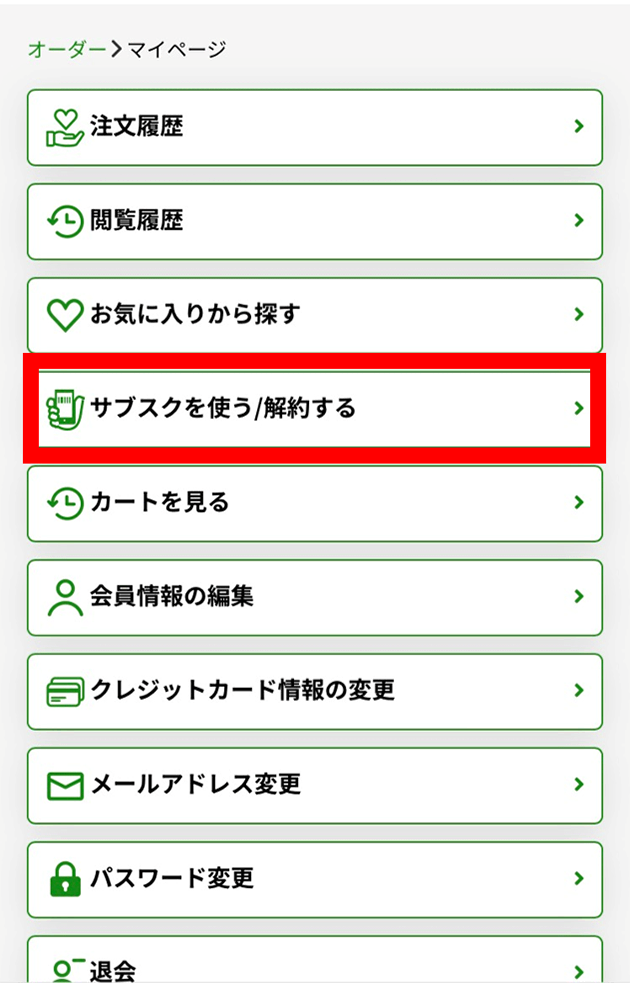
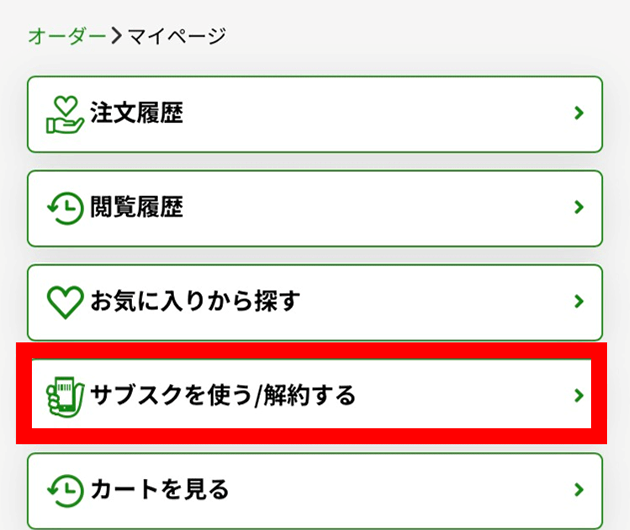
- マイページにアクセスし、「サブスクを使う/解約する」をタップ。
- 保有する会員権が表示されますので、ご確認ください。
会員権の購入方法
-
-
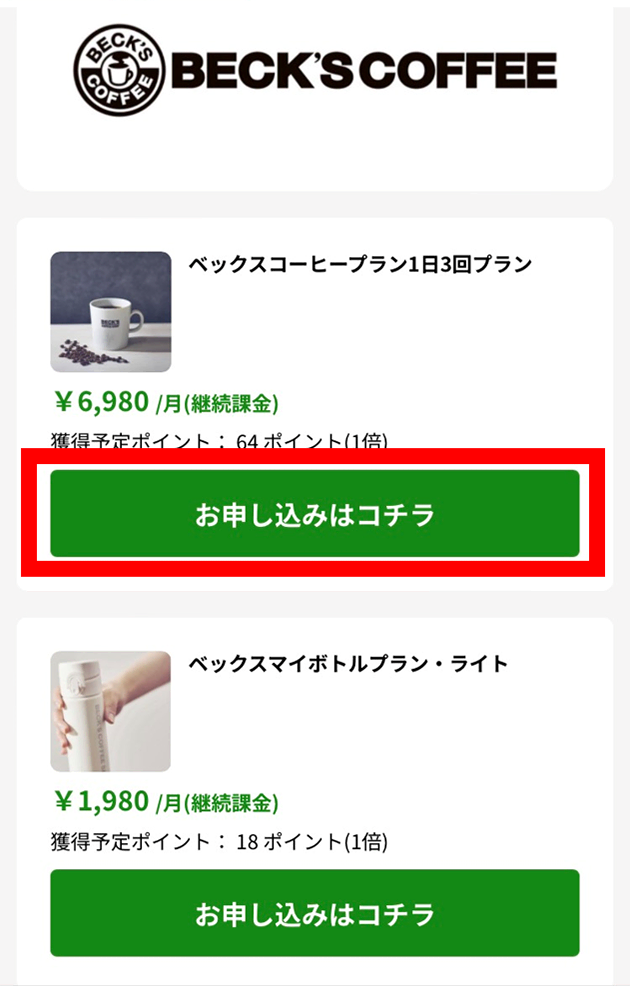
- ①ご利用になりたい会員権(サブスクプラン)の「お申し込みはコチラ」をタップします。
-
-
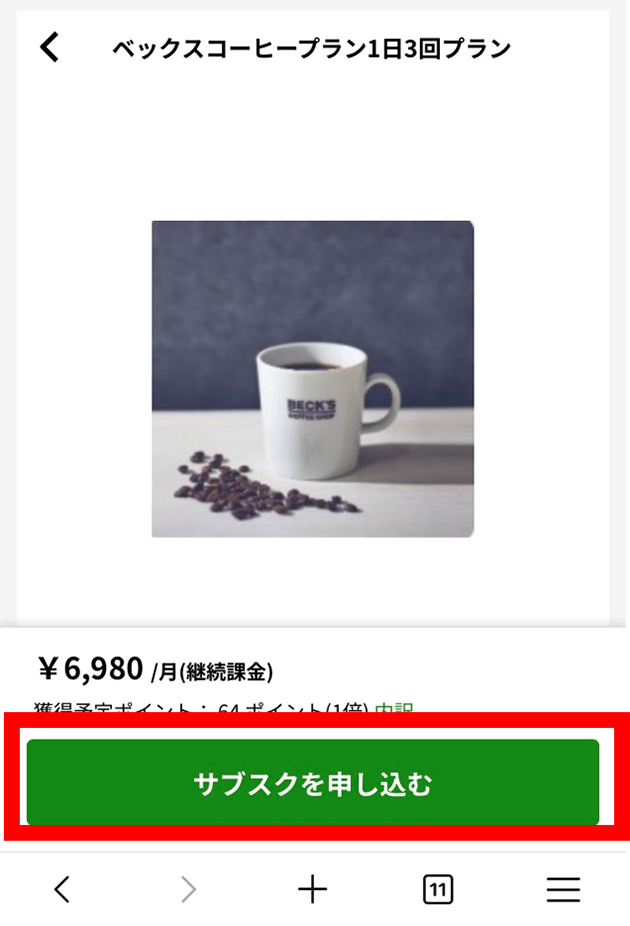
- ②会員権の詳細、注意事項をよくお読みいただき、ご了承いただけた場合は「サブスクを申し込む」をタップします。
- ※会員権は購入後にキャンセルができません。プランをお間違いにならないようお気をつけください。
-
-
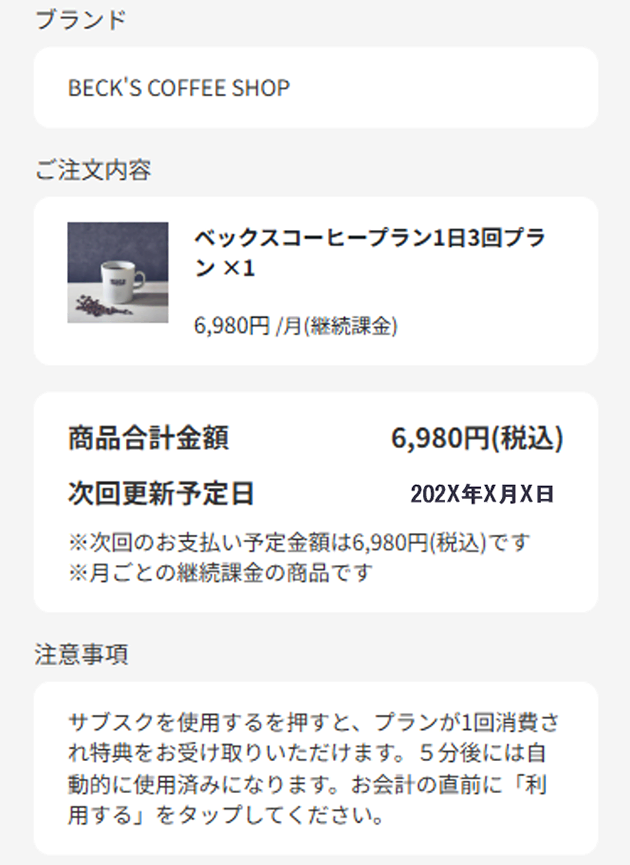
- ③会計情報入力の画面に遷移します。
会員権の内容、金額、次回更新日、注意事項をご確認ください。
- ③会計情報入力の画面に遷移します。
-
-
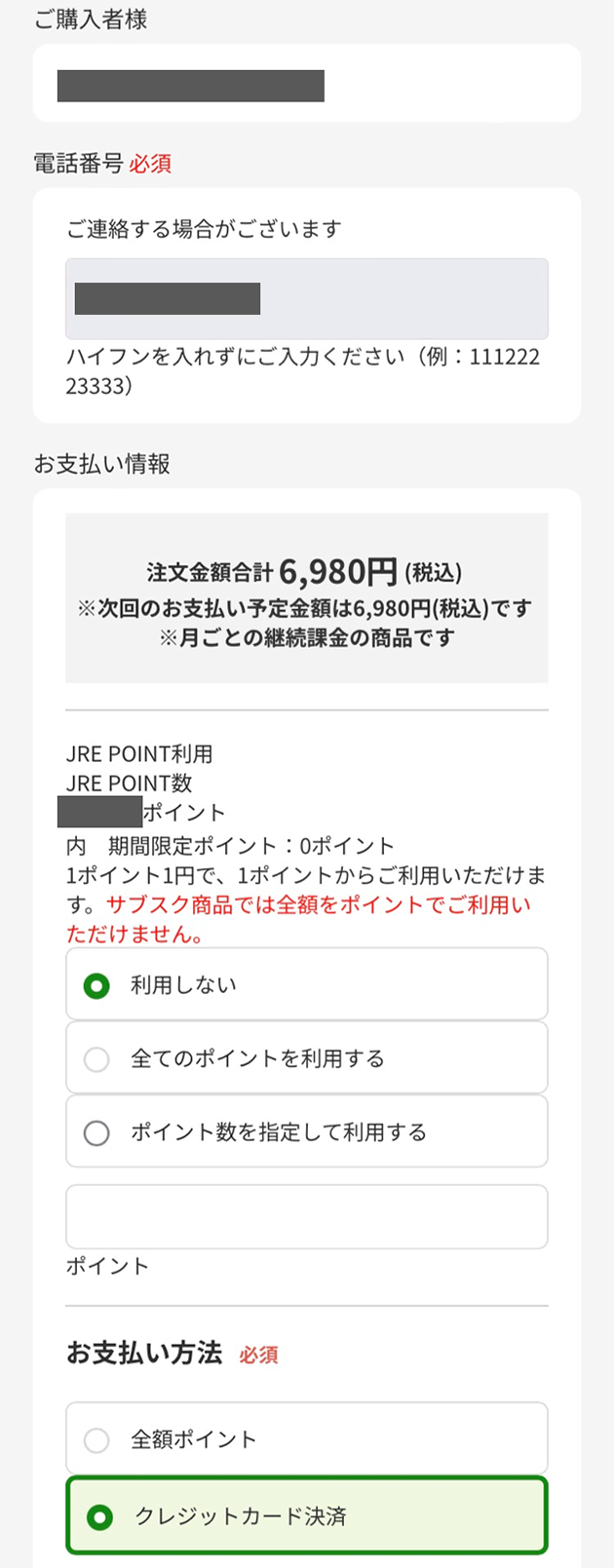
- ④お客さまの情報を確認してください。
お支払いの際にJRE POINTをご利用になる場合は、ご利用になるポイント数を入力します。
- ④お客さまの情報を確認してください。
-
-
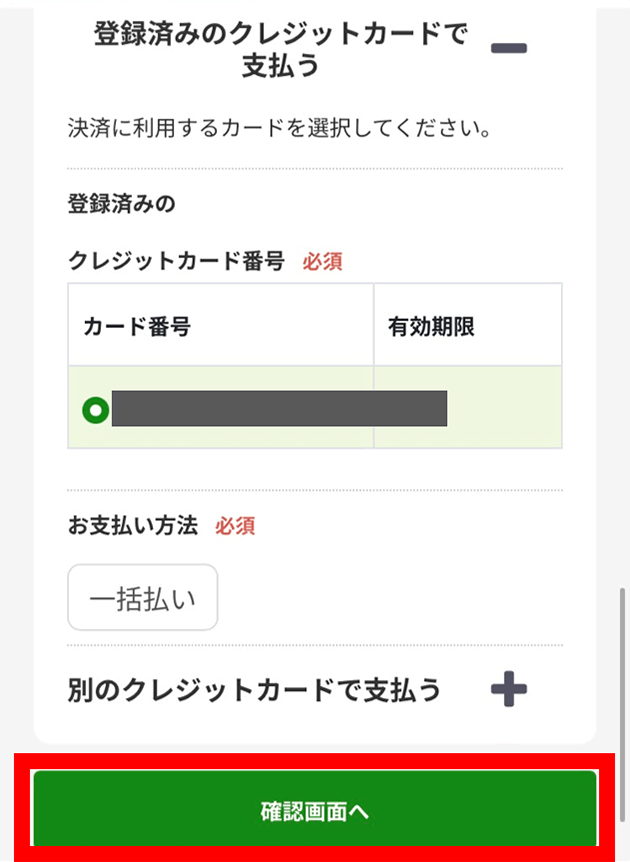
- ⑤クレジットカード情報を確認してください。
別のクレジットカードを使用する場合は、「別のクレジットカードで支払う」をタップし、カード情報を入力してください。
内容に問題がなければ「確認画面へ」をタップしてください。
- ⑤クレジットカード情報を確認してください。
-
-
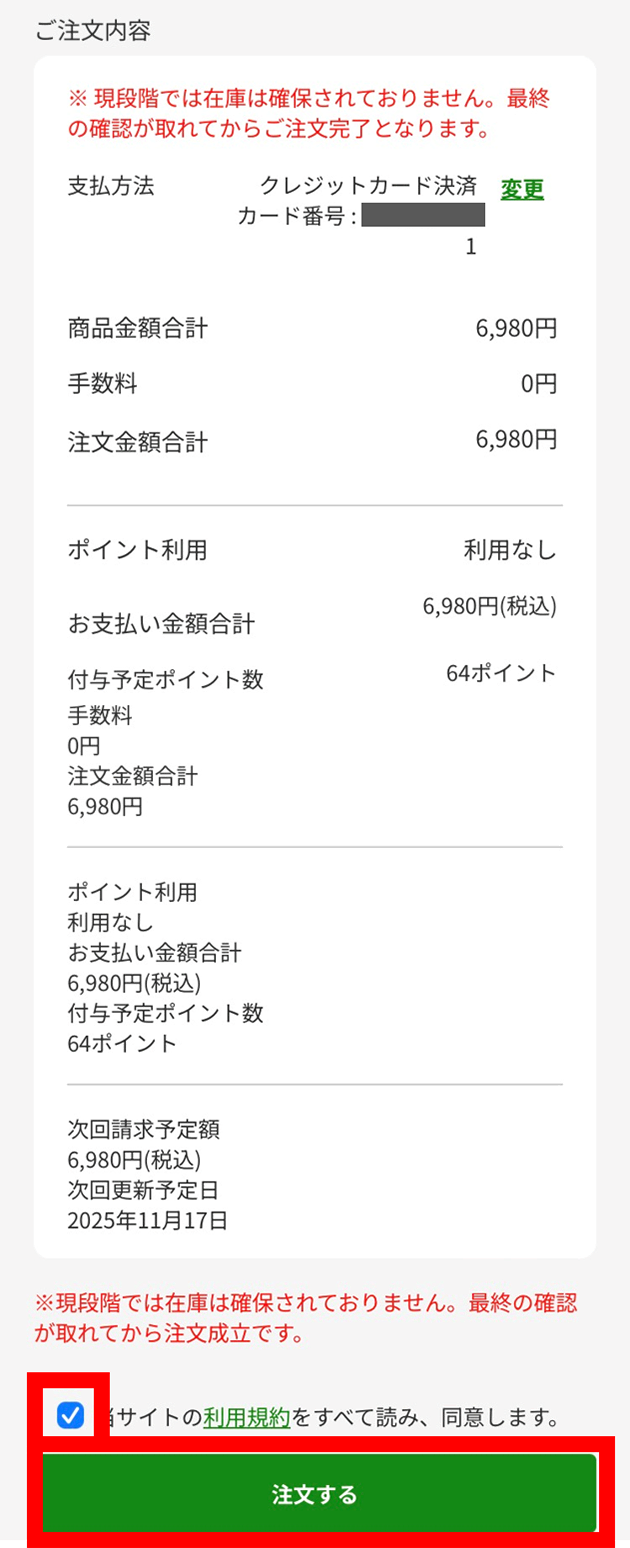
- ⑥最後にもう一度、プランや金額等をご確認ください。
最下部のリンクから利用規約をご確認いただき、同意した場合はチェックを入れ、「注文する」をタップしてください。
以上で購入は完了です。
- ⑥最後にもう一度、プランや金額等をご確認ください。
会員権の使い方
-
-
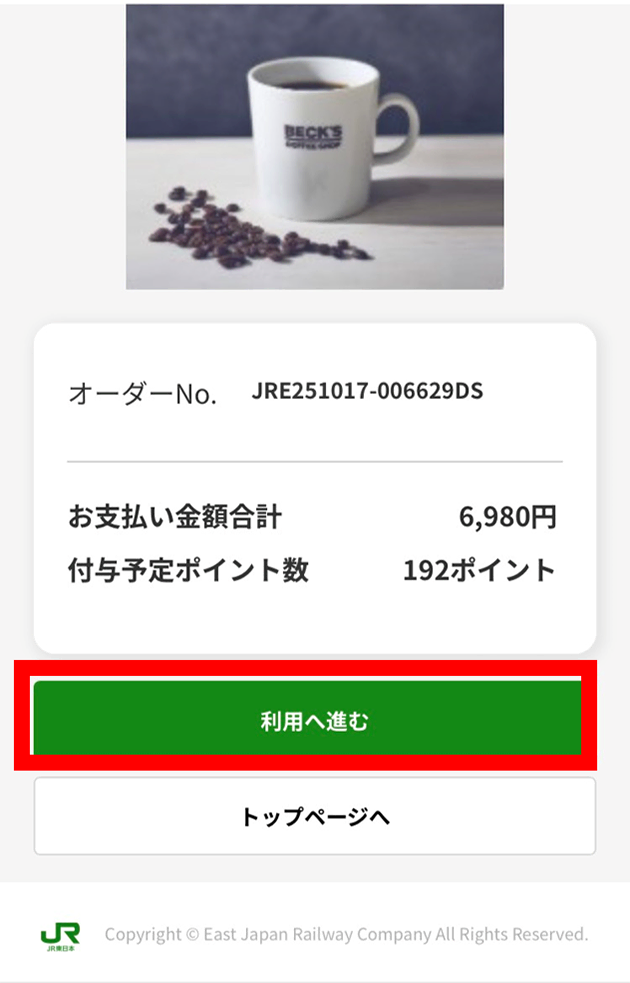
- ①購入完了後の「利用へ進む」、またはマイページの「サブスクを使う/解約する」をタップします。
-
-
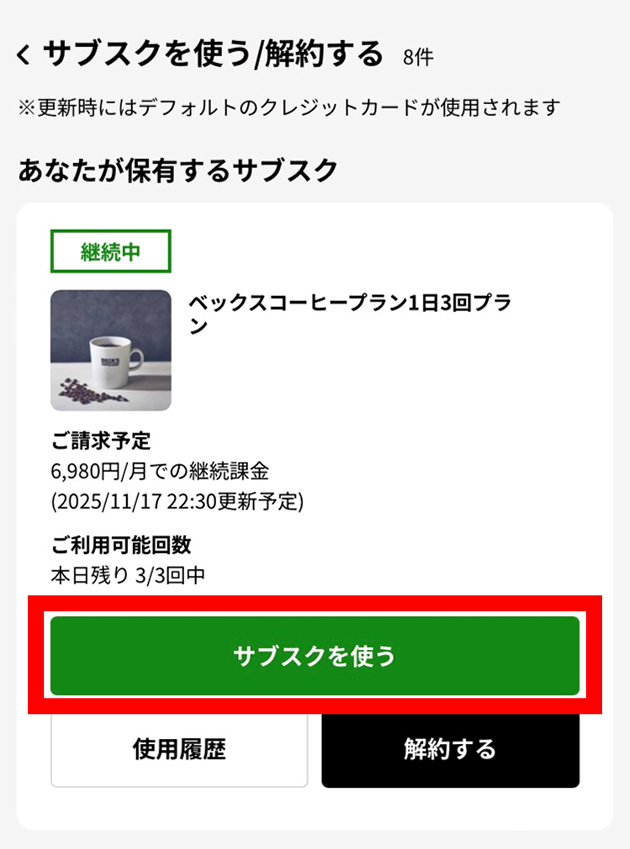
- ②ご利用になりたい会員権(サブスクプラン)の「サブスクを使う」をタップします。
-
-
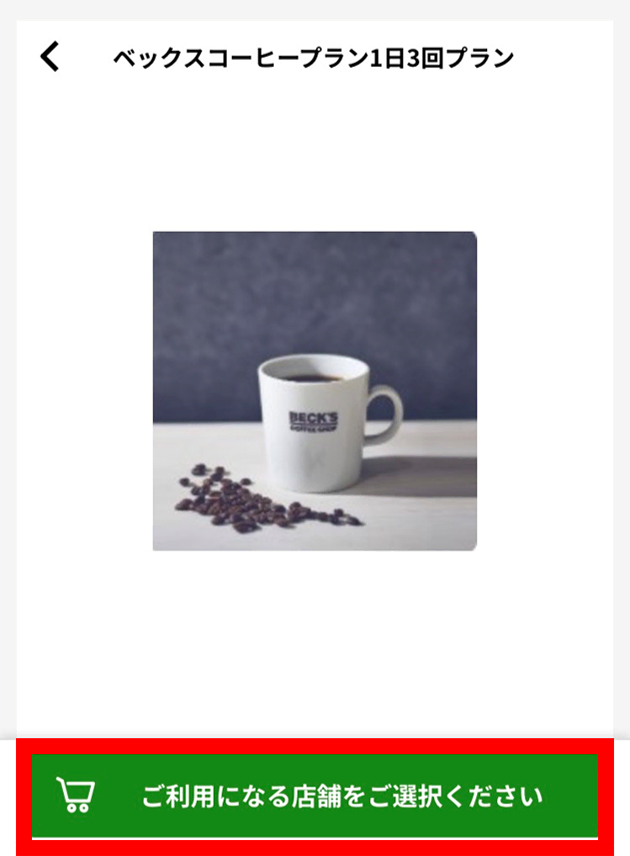
- ③「ご利用になる店舗をご選択ください」をタップします。
-
-
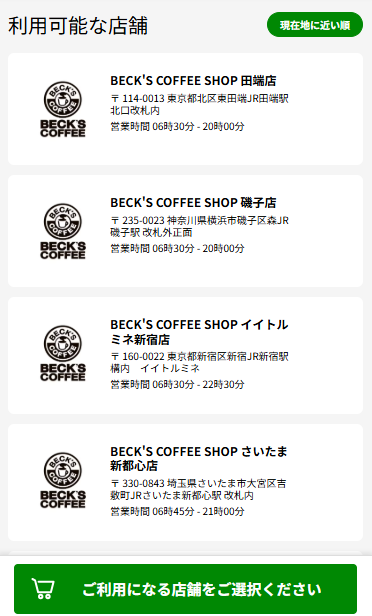
- ④ご利用になる店舗を選択します。
-
-
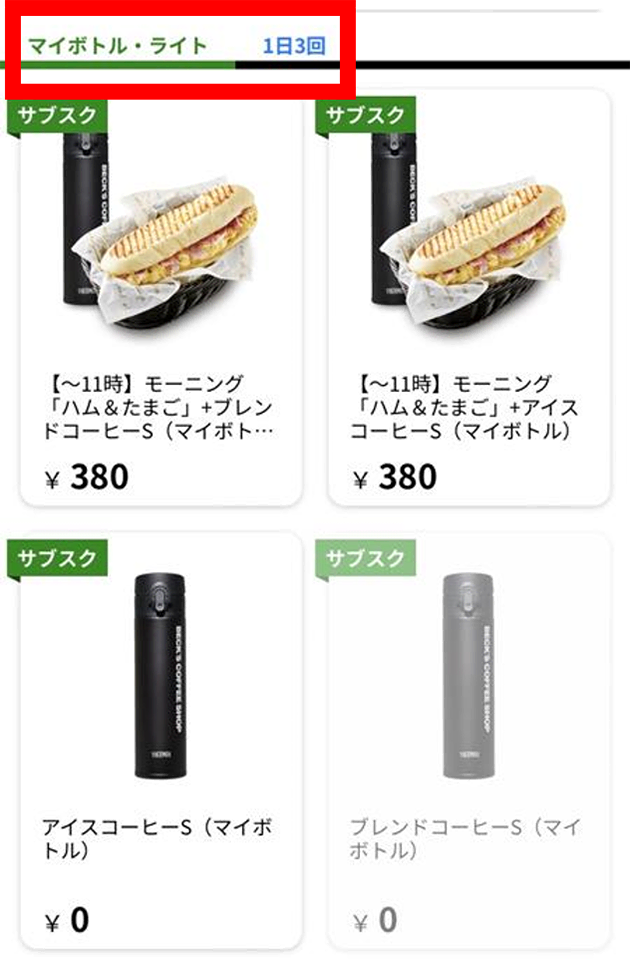
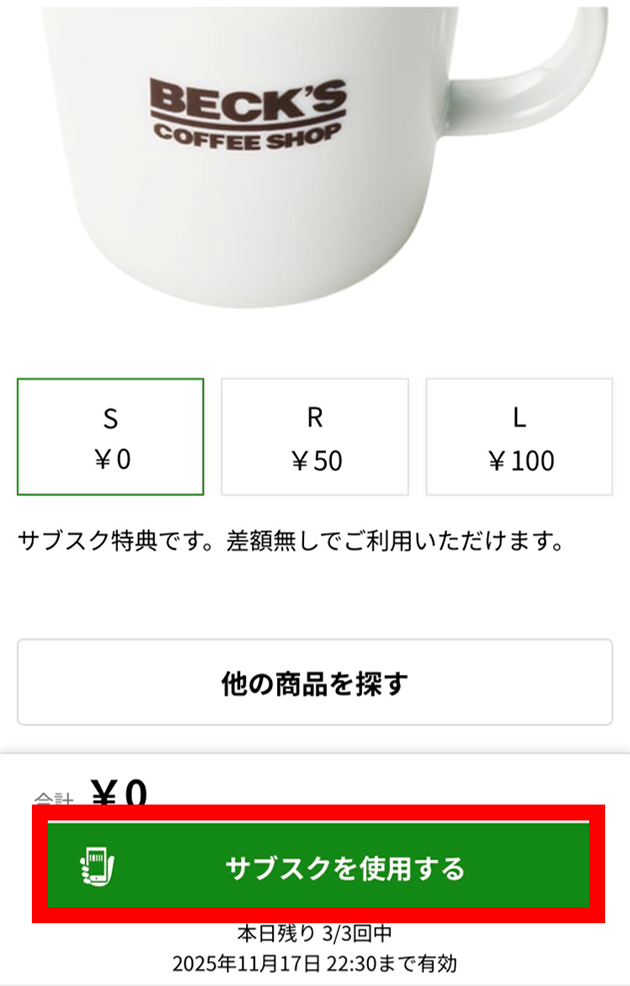
- ⑤ご利用になる会員権をタップしてください。
- ※同じブランドで複数の会員権を購入している場合は、赤枠内のタブから切り替えることができます。
-
-
- ⑥ご利用になる会員権の「サブスクを使用する」をタップします。
- ※会員権によってはサイズなどオプションで選択できるものもあります。
-
-
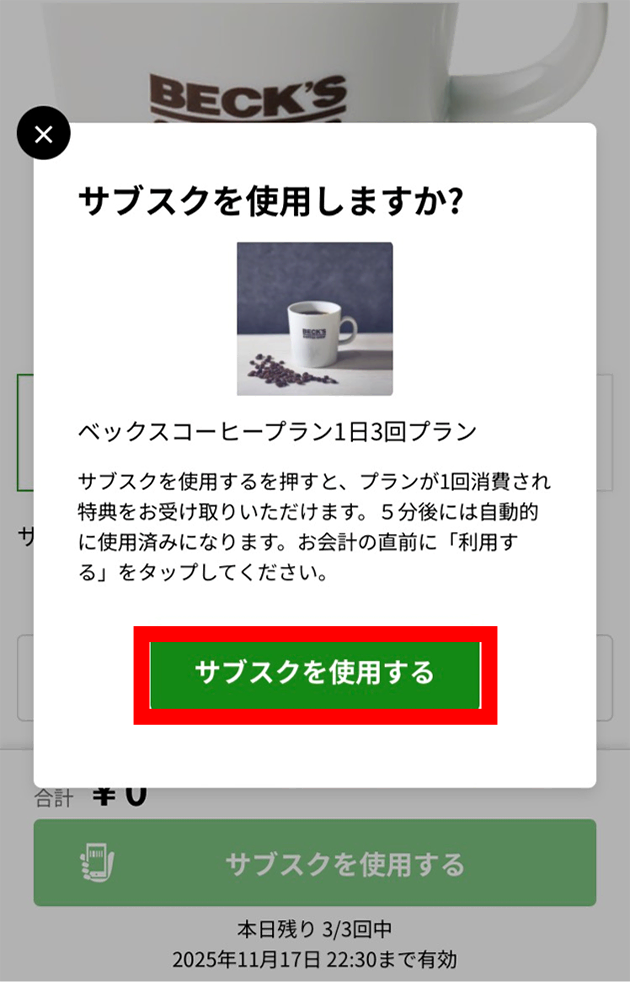
- ⑦注意事項をご確認いただき、最後にもう一度「サブスクを使用する」をタップします。
- ※ご利用の際には電波状況にご注意ください。
- ※「サブスクを使用する」をタップした時点で回数が消費されます。
ご利用直前にタップしてください。
この操作は取り消しができません。
-
-
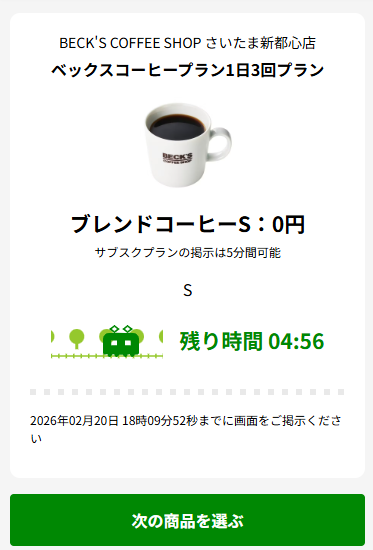
- ⑧サブスクご利用画面が表示されますので、残り時間内に画面を店舗スタッフに提示してください。
- ※通信環境等で表示に失敗した場合は、ご利用可能時間内に「サブスクを使用する」をタップし、サブスクご利用画面を再表示してください。
ご利用可能時間を過ぎた場合、回数が再度消費されますのでご注意ください。
会員権の解約方法
購入した会員権(サブスクプラン)は、いつでも解約手続き(更新停止)をすることができます。
会員権の更新をご希望でない場合は、次回更新日時までに手続きが必要です。
なお、解約手続き後も契約期間内は会員権をご利用いただけます。
-
-
- ①マイページの「サブスクを使う/解約する」をタップします。
-
-
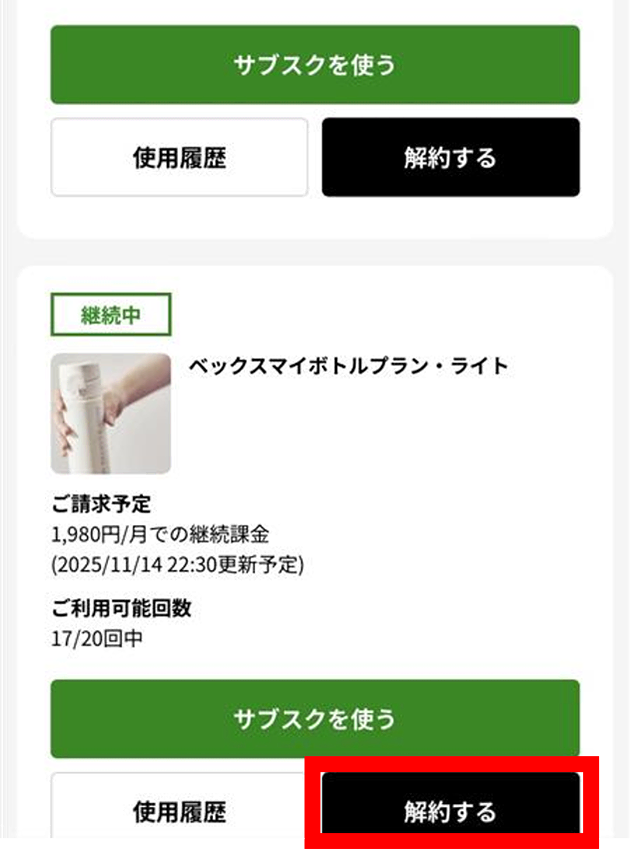
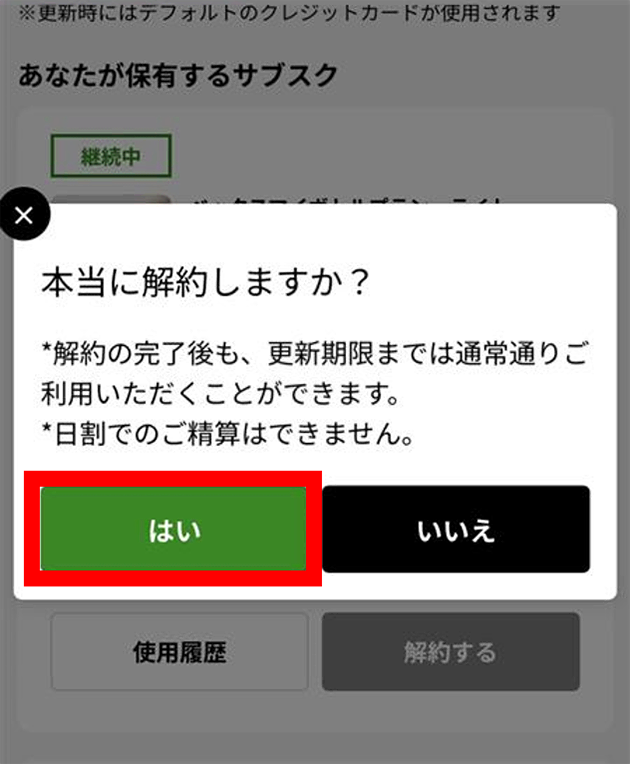
- ②解約したい会員権の「解約する」をタップします。
-
-
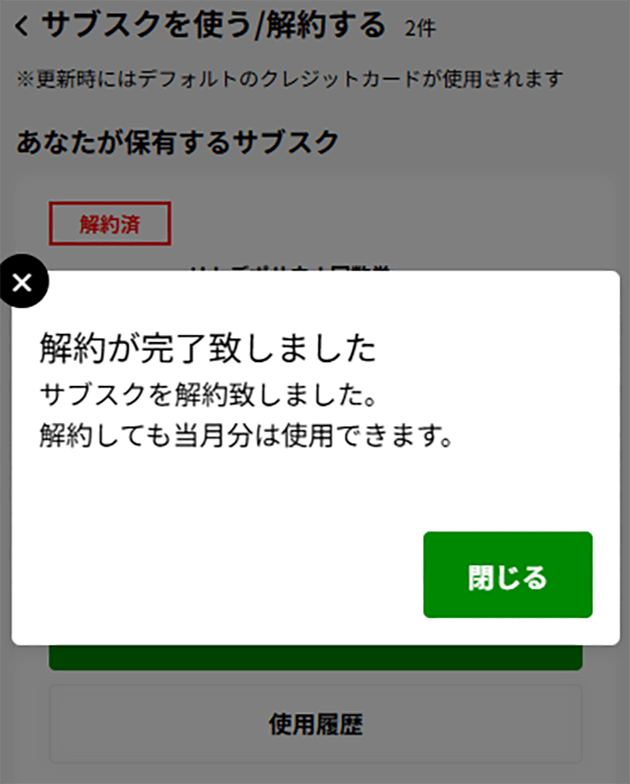
- ③解約手続きをすることで次回の更新はされません。
- ※この時点では解約されず、次回の更新日22:30まで会員権をご利用いただけます。
途中解約・日割りでの払い戻しはいたしかねます。
-
-
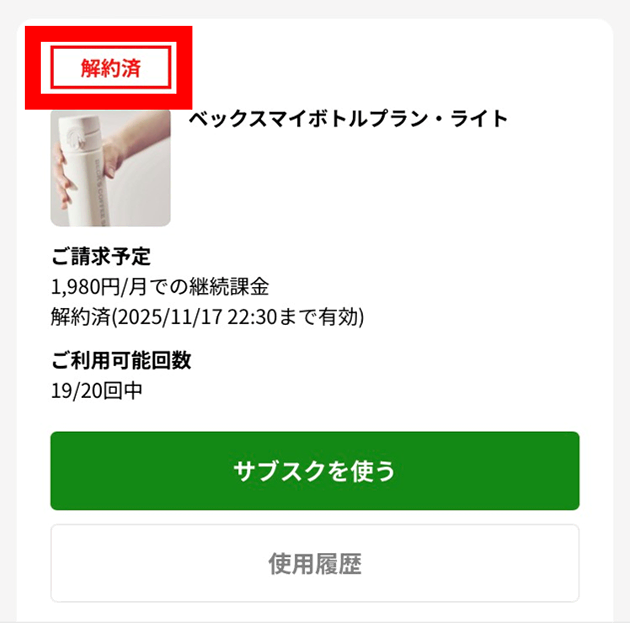
- ④解約手続き後、「解約済」が表示され、更新日の22:30以降は会員権が使えなくなります。
再度会員権をご利用の場合は新規でお申し込みください。
- ④解約手続き後、「解約済」が表示され、更新日の22:30以降は会員権が使えなくなります。
【次回更新日時の確認方法(マイページ)】
- マイページにアクセスし、「サブスクを使う/解約する」をタップ。
- 保有する会員権が表示されますので、ご確認ください。
お気に入り店舗の登録方法
-
-
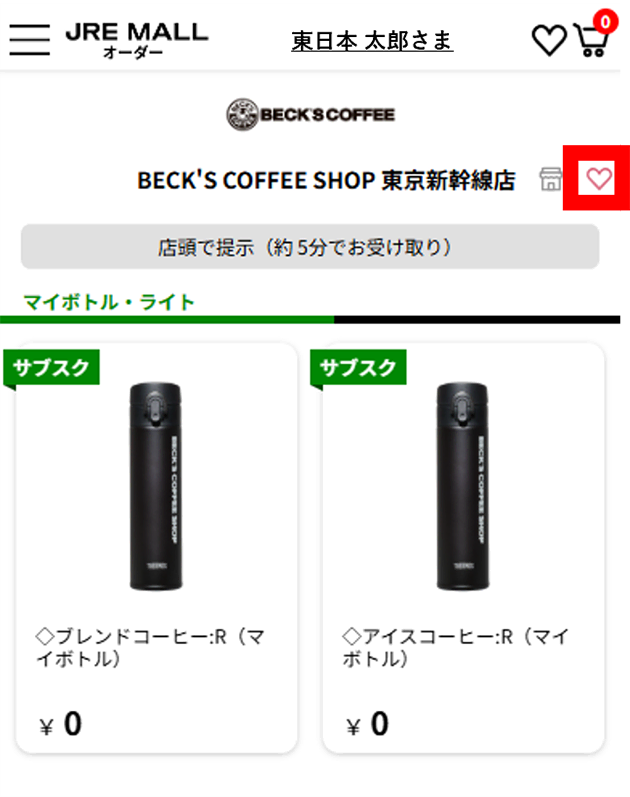
- ①お気に入りに追加したい店舗のページを開き、右上の「♡」をタップします。
-

-
- ②ページ右上部の「♡」又は、TOPページのお気に入りから探すから、お気に入り店舗へアクセスいただけます。


